
Telegram installieren – so einfach geht's
In nur wenigen Minuten ist Telegram einsatzbereit. Folgen Sie unserer Schritt-für-Schritt-Anleitung für Ihr Gerät – vom Download bis zur Anmeldung.
Zur Download-Seite
In 4 Schritten startklar
Version auswählen
Öffnen Sie die Download-Seite und wählen Sie die passende Telegram-Version für Ihr Betriebssystem aus.
Herunterladen
Starten Sie den Download. Die Datei wird über einen sicheren Server bereitgestellt und in Ihrem Download-Ordner gespeichert.
Installieren
Öffnen Sie die heruntergeladene Datei und folgen Sie dem Installationsassistenten bis zum Abschluss.
Anmelden
Starten Sie Telegram, geben Sie Ihre Telefonnummer ein und bestätigen Sie den Code. Fertig – Sie können sofort chatten.
Anleitung nach Plattform
Wählen Sie Ihr Gerät und folgen Sie den passenden Schritten.
Telegram für Windows
- 1Auf der Download-Seite bei „Telegram für Windows“ auf „Herunterladen“ klicken.
- 2Die Datei tsetup…exe im Download-Ordner doppelklicken.
- 3Installationssprache und Zielordner bestätigen, dann „Installieren“ wählen.
- 4Telegram öffnen, Telefonnummer eingeben und mit dem Code anmelden.
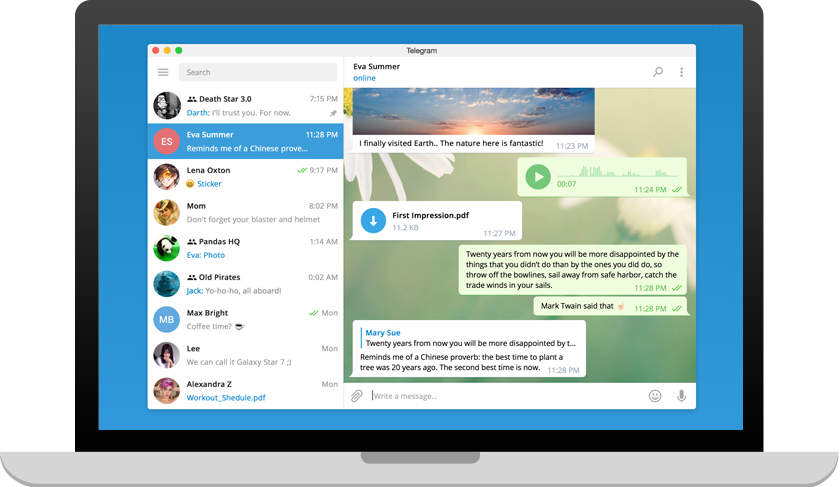
Telegram für macOS
- 1Die macOS-Version über die Download-Seite starten.
- 2Das Telegram-Symbol in den Ordner „Programme“ ziehen.
- 3App aus „Programme“ öffnen und die Ausführung bestätigen.
- 4Mit Telefonnummer anmelden und Chats synchronisieren.

Telegram für Android & iPhone
- 1Android: APK herunterladen und Installation aus unbekannten Quellen erlauben.
- 2iPhone: Telegram über den App Store laden.
- 3App starten und Telefonnummer zur Registrierung eingeben.
- 4Kontakte finden und sofort mit dem Chatten beginnen.

Ohne Installation: Telegram Web
Sie möchten Telegram nur kurz nutzen? Öffnen Sie die Web-Version im Browser, melden Sie sich mit Ihrem Konto an und legen Sie sofort los – ganz ohne Download.
Web-Version öffnenWeitere Fragen? Besuchen Sie unseren FAQ-Bereich oder die Funktionsübersicht.